كيفية وضع علامة على صديق في تعليق في TikTok؟
اكتشف عدد الملاك الخاص بك
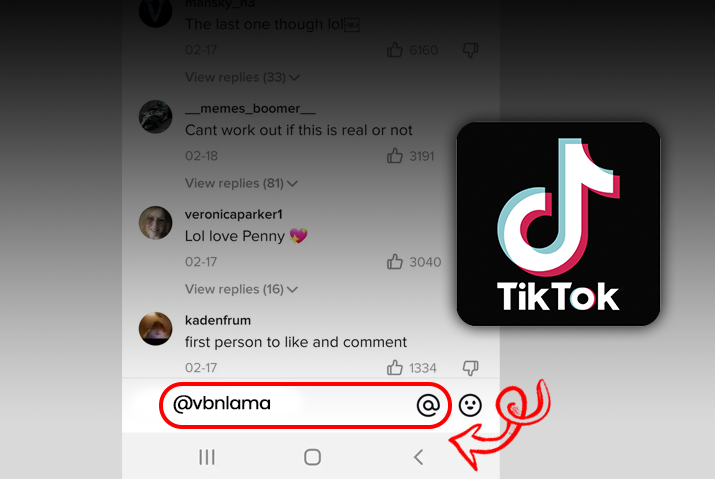
تعد TikTok الآن منصة وسائط اجتماعية متنامية تعتمد على إنشاء مقاطع فيديو قصيرة يمكن أن تصل إلى ثلاث دقائق. يمكنك بعد ذلك نشر مقاطع الفيديو على حساب TikTok الخاص بك ، ويمكن للأشخاص في تطبيق TikTok التفاعل مع محتوى الفيديو الخاص بك من خلال أي من الميزات الموجودة في تطبيق TikTok. تتضمن هذه الميزات الإعجابات والمشاهدات والمشاركات وقسم التعليقات. في هذه المقالة ، نركز على التفاعل بين المستخدمين في قسم التعليقات في TikTok. كيفية وضع علامة على صديق في تعليق في TikTok؟ نقدم لك الدليل الذي تحتاجه لاستخدام هذه الميزة كمحترف واستخدامها لصالحك.
إنها عملية بسيطة لوضع علامة على شخص ما في تعليق على TikTok. يمكنك الانتقال مباشرة إلى الفيديو الذي تريد وضع علامة على صديقك فيه. ثم انتقل إلى قسم التعليقات بالفيديو ثم ضع علامة على الصديق باستخدام اسم المستخدم الخاص به. يمكنك أيضًا وضع علامة على صديقك عن طريق كتابة '@' ثم تحديد اسم مستخدم الصديق من الخيارات التي تظهر. ومع ذلك ، فإن الطريقة الأولى أسهل وتستغرق وقتًا أقل بكثير إذا لم يظهر اسم صديقك مباشرة في الاقتراحات.
تحلم بالزواج من شخص غريب
لذا ، اقرأ المزيد إذا كنت ترغب في الحصول على مزيد من الأفكار حول ذكر المستخدمين في قسم التعليقات. نوفر لك عملية خطوة بخطوة للقيام بذلك.
جدول المحتويات
ماذا يعني وضع علامة على صديق في تعليق في TikTok؟
لذا ، فإن أول شيء وقبل كل شيء هو فهم ما يعنيه وضع علامة على شخص ما في قسم التعليقات في Tiktok. إن ذكر شخص ما والإشارة إلى شخص ما في قسم التعليقات هو نفس الشيء. ما يحدث عند القيام بذلك هو أنه سيتم إخطار الأشخاص بالتعليق. بعد ذلك ، يمكن للمستخدم الانتقال مباشرةً إلى المنشور الذي قمت بوضع علامة عليه في التعليقات. بهذه الطريقة ، يمكنك إظهار المحتوى الذي تريد أن يراه أصدقاؤك دون مشاركة المنشور مع الدردشة الخاصة بهم.
تسهل عملية وضع علامة على شخص ما في تعليق عرض محتوى لشخص ما دون مشاركته معهم. يمكنك وضع علامة عليها مباشرة بامتداد '@' التوقيع وهذا في الأساس يشبه مشاركة الفيديو مع المستخدم ولكن بالتعليق عليه.
كيف أذكر شخصًا ما في TikTok كيف أذكر شخصًا ما في TikTokعلاوة على ذلك ، عندما تضع علامة على شخص ما في التعليق ، فإنك تخلق فرصة لإجراء محادثة في سلسلة التعليق نفسها. لذلك ، إذا كنت تفعل ذلك في مقطع الفيديو الخاص بك ، فستزداد المشاركة في الفيديو عندما تذكر صديقًا في قسم التعليقات.
كيفية وضع علامة على صديق في تعليق في TikTok؟
الآن بعد أن عرفت ما يعنيه وضع علامة على صديق في تعليق في TikTok ، قد تتساءل عن مدى إمكانية القيام بذلك بالضبط. لذلك ، قدمنا لك التعليمات لذكر صديق في التعليق. ومع ذلك ، ضع في اعتبارك أنك بحاجة إلى حساب TikTok لتذكر المستخدمين في قسم التعليقات ، لذلك ، قم بإنشاء حساب TikTok قبل تجربة هذه الميزة.
ضع علامة على شخص ما في TikTok على جهاز iOS
أول جهاز قمنا بتغطيته لشرح العملية خطوة بخطوة لذكر شخص ما في قسم التعليقات هو جهاز iPhone. لذلك ، اتبع الإرشادات أدناه لهذا الإجراء على جهاز iOS.
الخطوة 1: قم بتشغيل TikTok على جهازك
أول شيء عليك القيام به هو تشغيل تطبيق TikTok على جهازك من خلال النقر عليه. يمكنك بعد ذلك تسجيل الدخول إلى حساب TikTok الخاص بك باستخدام بيانات اعتماد حسابك. لا يمكنك ذكر مستخدم آخر في مقطع فيديو بدون حساب TikTok.
الخطوة 2: افتح الفيديو
بعد ذلك ، على الشاشة الرئيسية ، انقر فوق الفيديو الذي تريد وضع علامة على صديقك فيه. إذا لم تتمكن من العثور على الفيديو ، فيمكنك الانتقال إلى أيقونة البحث في الجزء السفلي من الشاشة حيث تتم كتابة 'Discover' ثم البحث عن منشئ الفيديو ثم افتح الفيديو من ملفه الشخصي.
الخطوة 3: اذهب إلى قسم التعليقات
يبدأ تشغيل الفيديو بمجرد النقر عليه. في الركن الأيمن السفلي من الشاشة ، اضغط على أيقونة فقاعة الكلام التي تؤدي إلى قسم التعليقات بالفيديو.
الخطوة 4: اضغط في حقل النص
في الجزء السفلي من قسم التعليقات ، انقر على حقل النص حيث تتم كتابة النص 'قل شيئًا لطيفًا'.
الخطوة 5: ضع علامة على المستخدم في التعليقات
هناك ، اضغط على @ ' علامة الموجودة على الجانب الأيمن من حقل النص. أو يمكنك كتابة علامة '@' مباشرةً من لوحة المفاتيح على جهازك. يمكنك بعد ذلك كتابة اسم المستخدم الخاص بالمستخدم بجوار علامة '@'.
للإشارة إلى المستخدم ، تحتاج بعد ذلك إلى النقر على الملف الشخصي المقترح للمستخدم مع اسم المستخدم الخاص به الذي يأتي بجوار علامة '@' التي وضعتها في حقل النص.
الخطوة 6: تأكيد التنويه
بمجرد النقر على أيقونة الطائرة الورقية على اليمين لتأكيد الإشارة أو الضغط على Enter بلوحة المفاتيح ، سيتم ذكر المستخدم في قسم التعليقات بالفيديو.
استخدم جهاز Android للإشارة إلى شخص ما في تعليقات TikTok
هناك طريقة أخرى للإشارة إلى شخص ما في قسم التعليقات وهي استخدام جهاز Android. للقيام بذلك ، اتبع التعليمات أدناه.
الخطوة 1: قم بتشغيل TikTok على جهازك
أولاً ، قم بتشغيل تطبيق TikTok على جهازك من خلال النقر عليه. يمكنك بعد ذلك تسجيل الدخول إلى حساب TikTok الخاص بك باستخدام بيانات اعتماد تسجيل الدخول الخاصة بك. تأكد من أن لديك حساب TikTok ؛ خلاف ذلك ، لا يمكنك وضع علامة على مستخدم آخر في قسم التعليقات.
الخطوة 2: اذهب إلى الفيديو
بمجرد دخولك إلى TikTok ، انتقل إلى الفيديو حيث تريد وضع علامة على مستخدم آخر. يمكنك إما فتح الفيديو من شاشتك الرئيسية ، أو يمكنك الانتقال مباشرة إلى أيقونة البحث في الجزء السفلي من الشاشة حيث تتم كتابة 'اكتشف'. من هناك ، ابحث عن منشئ الفيديو ثم افتح الفيديو من ملفه الشخصي.
الخطوة 3: اذهب إلى قسم التعليقات
بمجرد بدء تشغيل الفيديو ، يمكنك الوصول إلى قسم التعليقات بالفيديو من خلال النقر على أيقونة فقاعة الكلام في الركن الأيمن السفلي من الشاشة.
الخطوة 4: اضغط في حقل النص
في التعليقات ، انقر فوق حقل النص المكتوب عليه عبارة 'قل شيئًا لطيفًا'. بمجرد النقر في حقل النص ، ستفتح لوحة المفاتيح.
الخطوة 5: اكتب اسم المستخدم والعلامة
بعد ذلك ، إما أن تنقر على علامة '@' على الجانب الأيمن من حقل النص ، أو يمكنك كتابة علامة '@' مباشرةً باستخدام لوحة المفاتيح على جهازك. ثم اكتب اسم المستخدم للمستخدم بجوار علامة '@' في حقل النص.
يمكنك أيضًا اختيار الخيار الآخر وهو تمييز المستخدم من الاقتراحات التي تظهر بمجرد كتابة '@' في حقل النص.
الخطوة 6: تأكيد التنويه
بمجرد النقر فوق ملف التعريف المنبثق مع اسم المستخدم في العلامة ، انقر فوق رمز الطائرة الورقية على الجانب الأيمن من الشاشة ، أو يمكنك الضغط على إدخال على لوحة المفاتيح. يتم بعد ذلك وضع علامة على صديقك في قسم التعليقات بالفيديو.
اذكر صديقًا في تعليق TikTok على الويب
ميزة وضع علامة على مستخدم آخر في قسم التعليقات في فيديو TikTok غير متوفرة على جهاز الكمبيوتر. ومع ذلك ، قد تتمكن من الوصول إلى الميزة إذا قمت بإضافة محاكي Android إلى جهازك ثم تثبيت تطبيق TikTok من المحاكي. ومع ذلك ، نظرًا لأن الميزة ليست متاحة بسهولة كميزة داخل التطبيق ، فإنها لا تعمل على سطح المكتب كما هو الحال في تطبيق TikTok الخاص بهاتفك.
ماذا يحدث عندما تضع علامة على تعليق شخص ما في TikTok؟
الآن ، بعد أن تعلمت كيفية وضع علامة على شخص ما في قسم التعليقات في فيديو TikTok ، قد تتساءل عما يحدث بعد ذلك.
أولاً ، سيتلقى صديقك إشعارًا بالإشارة الموسومة. يمكن أن يكون الإشعار إما إشعارًا مباشرًا إلى أجهزتهم ، أو سيكون في 'قسم كل الأنشطة في البريد الوارد في ملف تعريف TikTok الخاص بهم.
بمجرد نقر صديقك على إشعار الإشارة الموسومة ، سيتم فتح الفيديو. سيتمكن صديقك إما من الرد على التعليق ، والرد عليه ، والأهم من ذلك ، مشاهدة الفيديو الذي قمت بوضع علامة عليه فيه.
إذن ، هذا ما يحدث عندما تضع علامة على شخص ما في قسم التعليقات في TikTok. أيضًا ، ضع في اعتبارك أن منشئ الفيديو يتلقى أيضًا إشعارًا بالعلامة. نظرًا لأن الفيديو خاص بشخص آخر ، فسيتم إرسال الإشعار إليهم أيضًا. ومع ذلك ، إذا قمت بوضع علامة على شخص ما في قسم التعليقات بالفيديو الخاص بك ، فلن يتم إرسال الإشعار.
علاوة على ذلك ، إذا قام صديقك بالرد على التعليق الذي قمت بوضع علامة عليه فيه ، فسيتم إرسال الإشعار إلى ملف التعريف الخاص بك أيضًا.
كيفية حذف علامة من تعليق TikTok؟
إذا قمت بوضع علامة على صديق في تعليق في TikTok وتحتاج إلى حذف التعليق ، فستحتاج إلى العودة إلى الفيديو حيث قمت بتمييز المستخدم وحذف التعليق يدويًا.
لحذف تعليق من فيديو TikTok ، اتبع الخطوات المحددة.
الخطوة 1: قم بتشغيل TikTok على جهازك
أولاً ، قم بتشغيل تطبيق TikTok على جهازك من خلال النقر عليه. يمكنك بعد ذلك تسجيل الدخول إلى حساب TikTok الخاص بك باستخدام بيانات اعتماد تسجيل الدخول الخاصة بك.
الخطوة 2: افتح الفيديو
بعد ذلك ، انتقل إلى الفيديو حيث قمت بوضع علامة على المستخدم. سيبدأ تشغيل الفيديو بمجرد النقر عليه.
الزئبق مربع بلوتو synastry
الخطوة 3: اذهب إلى قسم التعليقات
في الفيديو ، اضغط على أيقونة فقاعة الكلام في الزاوية اليمنى السفلية من الشاشة. سيظهر قسم التعليقات في الفيديو.
الخطوة 4: حذف الإشارة ذات العلامات
نظرًا لأن الإشارة التي تمت الإشارة إليها بعلامة ، يجب أن يظهر التعليق في أول مقطع الفيديو. ومع ذلك ، إذا لم تتمكن من تحديد مكان التعليق ، فستحتاج إلى البحث عنه في قسم التعليقات. بعد ذلك ، يمكنك الضغط لفترة طويلة في التعليق واختيار الخيار حذف من التعليقات.
ملاحظة: بخلاف التعليق في الفيديو ، لن يتلقى منشئ الفيديو إشعارًا عندما تحذف الإشارة التي تم وضع علامة عليها. ومع ذلك ، قد لا تتم إزالة الإشعار من البريد الوارد للصديق الذي ذكرته ، وربما يعلم أنك حذفت التعليق من الفيديو.
لماذا لا يمكنك وضع علامة على صديق على TikTok؟
يمكن أن تكون هناك أسباب متعددة لعدم تمكنك من وضع علامة على صديق في قسم التعليقات في TikTok. يتم سرد جميع الأسباب المحتملة المختلفة أدناه.
- لقد استخدمت اسم مستخدم خاطئ لصديقك. تحقق من اسم المستخدم وتأكد من صحته قبل أن تذكر صديقك في قسم التعليقات.
- إذا قام منشئ الفيديو بتغيير إعدادات قسم التعليقات في الفيديو ، فقد لا تتمكن من ذكر المستخدمين الآخرين في الفيديو.
- سبب آخر لعدم تمكنك من وضع علامة على مستخدم في قسم التعليقات هو أن المستخدم الذي تحاول وضع علامة عليه لا يتبع المنشئ. إذا كان منشئ الفيديو لديه ملف تعريف خاص لا يتابعه صديقك ، فلن يتمكن من مشاهدة الفيديو دون اتباع ملف تعريف المستخدم.
- أخيرًا ، إذا لم تتمكن من الوصول إلى قسم التعليقات أو كانت هناك بعض المشاكل ، فقد يكون ذلك بسبب أن ذاكرة التخزين المؤقت TikTok الخاصة بك كثيرة جدًا. يمكنك محاولة مسح ذاكرة التخزين المؤقت قبل الوصول إلى الميزة للإشارة إلى شخص ما مرة أخرى.
هل يمكنك ذكر صديق في أي فيديو على TikTok؟
حتى إذا لم تكن منشئ الفيديو ، فلا يزال بإمكانك ذكر شخص ما في قسم التعليقات باستخدام علامة '@'. ومع ذلك ، هناك بعض القيود على وضع علامة على شخص ما في التعليقات على الفيديو.
لا يمكنك وضع علامة على مستخدم في قسم التعليقات بالفيديو حيث يتم تعطيل التعليق بالكامل.
لا يمكن للمستخدم مشاهدة فيديو منشئ ملفه الشخصي خاص وأنت فقط تتابعهم. لذا ، فإن الإشارة إلى شخص ما في مقطع فيديو خاص لا طائل من ورائها.
ماذا يحدث عند تغيير اسم المستخدم في TikTok؟
عندما تقوم بتغيير اسم المستخدم الخاص بك في TikTok ، ستختفي جميع الإشعارات والإشارات التي قام أصدقاؤك باستخدام اسم المستخدم السابق الخاص بك بها. لذلك ، هذا يعني أنه لا يمكنك الوصول إلى التعليق حيث قام شخص ما بالإشارة إليك إذا قمت بتغيير اسم المستخدم الخاص بك.
الأسئلة المتداولة (FAQs)
فيما يلي بعض الأسئلة الشائعة حول كيفية وضع علامة على صديق في تعليق في TikTok.
كيف ترى من ذكرك في TikTok؟
يمكنك التحقق من من ذكرك في TikTok بالانتقال إلى قسم كل الأنشطة في صندوق الوارد في تطبيق TikTok. هناك ، ستتلقى الإشعار وبالنقر عليه ، ستصل إلى قسم التعليقات بالفيديو حيث تمت الإشارة إليك.
كيفية وضع علامة على شخص ما في TikTok Live؟
يمكنك وضع علامة على مستخدم في TikTok مباشرة باستخدام علامة '@' ثم كتابة اسم المستخدم الخاص به. ومع ذلك ، لا يمكنك ذكر مستخدم غير موجود على TikTok مباشرة.
استنتاج
في الختام ، يمكنك بسهولة وضع علامة على شخص ما في قسم التعليقات في فيديو TikTok باستخدام علامة '@' واسم مستخدم الأصدقاء. ومع ذلك ، تأكد من التحقق من اسم المستخدم قبل وضع علامة على صديقك. إذا كنت تواجه مشكلة في وضع علامة على المستخدم ، فقد ذكرنا جميع الأسباب المحتملة لحدوث ذلك.
أتمنى أن يكون هذا الدليل مفيدًا!
اقرأ أيضا: كيفية تثبيت تعليق في فيديو TikTok؟
اكتشف عدد الملاك الخاص بك
قضايا شعبية
- كيفية تحميل الصوت على قصص Instagram
- أحلام حول الزجاج المكسور - التفسير والمعنى
- برج السرطان Sun Taurus Moon - الشخصية والتوافق
- كيفية إضافة الأصوات إلى قسم المفضلة في TikTok؟ [2022 دليل سهل]
- ماذا يعني الرقم 32 في الكتاب المقدس والنبوي
- 527 رقم الملاك - المعنى والرمزية
- جزء من الثروة في الميزان
- كيفية الحصول على IP الخاص بشخص ما على Kik؟ [طرق مجربة ومختبرة]
- لماذا لا تظهر مباريات Tinder؟
- المريخ في الجوزاء