كيفية تعطيل الإعلانات المنبثقة أو النوافذ في بريد AOL
اكتشف عدد الملاك الخاص بك

يمكن أن يكون الحصول على إعلانات منبثقة في متصفحك أمرًا مزعجًا لمشاهدته ، خاصةً عند إرسال رسالة نصية أو مشاهدة الفيديو عبر الإنترنت. عادةً ما يغطون النافذة بأكملها بإعلاناتهم ويحتاجون إلى وقت لإغلاق تلك الإعلانات - التي تتخطى رؤوسنا خاصةً عندما نعمل على مهمة مهمة. ليس فقط في النوافذ الخاصة بك ، ولكن يمكن لهذه الإعلانات المنبثقة أيضًا تشغيل حساب البريد الخاص بك. بسبب هذه الأنواع من الإعلانات ، فإنها تجعلنا غاضبين وأحيانًا محبطين. صدقني ، لست الوحيد الذي يتورط في مثل هذه المواقف ، أنا أيضًا أحد ضحايا هذه الإعلانات المنبثقة.
هو طائر يتغوط عليك حظا سعيداكيفية تعطيل iPhone Lock Screen p ... كيفية تعطيل الإعلانات المنبثقة لشاشة iPhone
هل تحب الحصول على إعلانات منبثقة أثناء كتابة الرسائل أو قراءتها في بريد AOL الخاص بك؟
لا أحد يحب!
يمكنك مواجهة تلك الإعلانات المنبثقة (windows) في حساب بريد AOL الخاص بك عند إنشاء رسائل جديدة أو محاولة فتح البريد المستلم. ولا يمكنك الهروب من هذه النوافذ المنبثقة المزعجة حتى تقوم بتعطيلها من إعدادات بريدك. إذا كنت تريد التخلص من هذه الإعلانات إلى الأبد من بريد AOL الخاص بك ، فقد وصلت إلى المقالة الصحيحة.
اليوم سوف تتعلم كيفية تعطيل الإعلانات المنبثقة أو النوافذ في بريد AOL ، مما يساعدك على قراءة رسائلك وإنشائها دون ظهور نافذة منبثقة. لذلك ، اتبع خطوات الإجراء بخطوات إذا كنت لا تريد أن تضل الطريق أو تشعر بالارتباك.
اقرأ أيضًا: طريقة بسيطة لاستيراد رسائل البريد الإلكتروني من AOL إلى Gmail
جدول المحتويات
كيفية تعطيل النوافذ المنبثقة أو الإعلانات أثناء قراءة الرسائل في بريد AOL؟
متى قرأت بريدك الإلكتروني الجديد في بريد AOL ، فسيتم فتحه تلقائيًا في نافذة جديدة لمنع إعلانات AOL. بهذه الطريقة يمكنك التخلص من الإعلانات وكذلك إزالة الإعلانات على بريد AOL. لذا ، كيف يمكنك فعل ذلك؟
- أولا قبل كل شيء، افتح متصفحك و يكتب mail.aol.com سيعيد توجيهك إلى صفحة بريد AOL الخاصة به.
- بعد ذلك، تسجيل الدخول مع الخاص بك AOL عنوان الايميل و كلمه السر للوصول إلى بريد AOL الخاص بك.
إذا لم تقم بعد بإنشاء حساب بريد AOL الخاص بك ، فراجع مقالتنا على كيفية إنشاء حساب AOL. - بمجرد دخولك إلى الصفحة الرئيسية لبريد AOL ، حدد ' خيار، ' الموجود في الركن الأيمن العلوي من الصفحة بجوار تسجيل الخروج.
- الآن ، حدد ' إعدادات البريد ' في القائمة المنسدلة التي تفتح منطقة الإعدادات حيث يمكنك تعطيل النافذة المنبثقة.

- داخل إعدادات بريد AOL ، حدد الخيار ' عام ' علامة التبويب ، الموجودة في الزاوية اليمنى العليا من صفحة الإعدادات. ثم ابحث عن ' ر القيادة ' الجزء.
- حاليا، صافي ال ' اقرأ البريد دائمًا في نافذة جديدة ' في خانة الاختيار.
- أخيراً، انقر على ال ' س إعدادات ave ' زر في نهاية الصفحة.

الآن ، متى تلقيت الرسالة الجديدة في بريد AOL الخاص بك ، فسيتم فتحها تلقائيًا في نافذة جديدة. بهذه الطريقة ، يمكنك الهروب من رؤية نافذة AOL المنبثقة داخل بريد AOL الخاص بك.
لذلك ، بهذه الطريقة ، يمكنك أيضًا الهروب من الشاشة المنبثقة أو الإعلانات أثناء إنشاء بريدك الجديد في بريد AOL. اتبع هذه الإجراءات البسيطة أدناه الخطوات بخطوات.
اقرأ أيضًا: خطوات سهلة للوصول إلى بريد AOL الإلكتروني إلى بريد Windows
كيف تمنع بريد AOL من الفتح في نافذة منبثقة عند إنشاء رسائل جديدة؟
عندما تقوم بتغيير الإعدادات التالية في بريد AOL ، يمكنك منع ظهور نافذة منبثقة عند إنشاء بريد إلكتروني جديد. يساعد هذا أيضًا في منع الإعلانات عند إعادة تشغيل بريدك الإلكتروني على AOL في صندوق الوارد الخاص بك. فلنبدأ بالخطوات البسيطة:
- فتح متصفحك و اكتب mail.aol.com سيعيد توجيهك إلى صفحة بريد AOL الخاصة به.
- بعد ذلك، تسجيل الدخول مع الخاص بك AOL عنوان الايميل و كلمه السر للوصول إلى بريد AOL الخاص بك.
- بمجرد دخولك إلى الصفحة الرئيسية لبريد AOL ، حدد ملف ' اختيار، ' الموجودة في الزاوية العلوية من صفحة بريد AOL.
- الآن ، حدد ' م إعدادات ail ' في القائمة المنسدلة التي تفتح منطقة الإعدادات حيث يمكنك تعطيل النافذة المنبثقة.
- داخل صفحة إعدادات بريد AOL ، حدد ملف ' مؤلف موسيقى ' علامة التبويب ، الموجودة في الجانب الأيمن العلوي من الصفحة.
- الآن ، في وضع الإنشاء الافتراضي قسم اختر ' دائما كتابة البريد في الجزء الكامل يؤلف ' من أجل الهروب من النافذة المنبثقة.
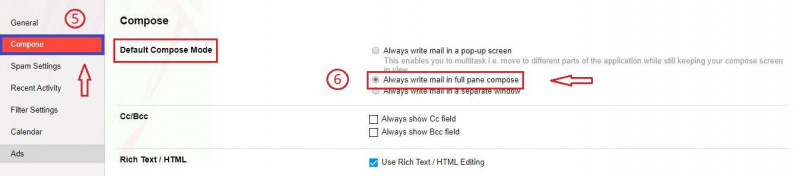
- أخيرًا ، قم بالتمرير لأسفل و انقر على ال ' احفظ التغييرات ' زر لتطبيق التغييرات في نهاية الصفحة.

لذلك ، عندما تنشئ بريدًا جديدًا في بريد AOL الخاص بك ، فإنه يفتح في النافذة الحالية بدلاً من نافذة منبثقة.
ماذا تعني الخيول في الأحلام
كيفية إزالة الإعلانات من بريد AOL | إيقاف الإعلانات على بريد AOL
يمكنك أيضًا استخدام هذه الطريقة إذا استمر ظهور الإعلانات على بريد AOL. لا يجوز لك إزالة الإعلانات نهائيًا من بريد AOL ولكن يمكنك إيقاف الإعلانات مؤقتًا على بريد AOL بمساعدة اتباع الخطوات البسيطة.
اذا هيا بنا نبدأ.
- قم بتسجيل الدخول إلى بريد AOL باستخدام بيانات اعتماد تسجيل الدخول الخاصة بك.
- الآن ، انقر فوق زر البريد الإلكتروني الموجود أعلى الجانب الأيسر من الشاشة.
- بعد ذلك ، انقر فوق نوافذ جديدة التي تفتح البريد الإلكتروني في نافذة جديدة خالية من الإعلانات.
وبهذه الطريقة ، يمكنك عرض البريد في النوافذ الخالية من الإعلانات. ومع ذلك ، في المرة القادمة قد تستمر في تلقي الإعلانات في بريد AOL الخاص بك لأن الإعلانات هي العائد المهم لأولئك الذين يقدمون الخدمات المجانية. ولكن ، إذا كنت ترغب في التخلص نهائيًا من الإعلانات أو ترغب في تجربة خالية من الإعلانات في بريد AOL ، فعليك إرسال بريد AOL خالٍ من الإعلانات.
كيفية شراء بريد AOL بدون إعلانات
سواء كنت ترغب في التخلص من الإعلانات الموجودة على بريد AOL أو ترغب في إزالة لافتة الإعلانات من AOL ، فقم بشراء نسخة كاملة من بريد AOL. عند استخدام بريد AOL الذي تم شراؤه بدلاً من الإصدار المجاني ، فلن ترى إعلانات في بريد AOL.
ملاحظة يجب تذكرها قبل الشراء: لا يتوفر بريد AOL الخالي من الإعلانات هذا إلا عندما تتحقق من البريد الإلكتروني على الويب باستخدام جهاز الكمبيوتر / الكمبيوتر المحمول. إذا كنت تستخدم برنامج سطح مكتب AOL أو هاتفًا ذكيًا للوصول إلى بريد AOL ، فسترى إعلانات مدفوعة.
- قم بزيارة بريد AOL الخالي من الإعلانات بالنقر فوق ملف الارتباط هنا .
- الآن ، انقر فوق احصل على بريد AOL خالي من الإعلانات زر.
- بعد ذلك، تسجيل الدخول باستخدام اسم مستخدم وكلمة مرور AOL الخاصين بك.
- الآن ، قم بتوفير معلومات الفواتير بالكامل ، وبمجرد الانتهاء ، انقر فوق أفتح حساب الأن زر في الأسفل.
بهذه الطريقة ، يمكنك شراء بريد AOL الخالي من الإعلانات. استمتع الآن بخدمة البريد الإلكتروني الخاصة بك دون الحصول على أي إعلانات منبثقة.
استنتاج
يمكنك الآن قراءة رسائل AOL الخاصة بك وإنشاءها بسهولة دون الحصول على نافذة منبثقة أو تسمى غالبًا الإعلانات المنبثقة. إذا اتبعت جميع الخطوات التي شرحتها أعلاه ، فيمكنك بسهولة إيقاف ظهور الإعلانات المنبثقة في بريد AOL الخاص بك .
AOL هو أيضًا أحد أفضل بريد الويب الذي يساعد المستخدمين في أعمالهم اليومية. يساعد كثيرًا في التفاعل مع الأشخاص يوميًا ولكن في بعض الأحيان تأتي الإعلانات المنبثقة في الطريق بين عملنا وبيننا. ولكن ليس الآن بعد الآن ، وذلك لأنك تعلمت الطريقة الصحيحة لتعطيلها.
أحلام الأرواح الشريرة
إذن ، هل كانت هذه المقالة مفيدة في حل استفساراتك؟ أخبرنا في قسم التعليقات في الأسفل.
بالإضافة إلى ذلك ، إذا كنت ترغب في معرفة المزيد من النصائح الشيقة والمفيدة حول بريد AOL ، فقم بزيارة موقعنا Onlinehelpguide.
اكتشف عدد الملاك الخاص بك
قضايا شعبية
- كيفية تحميل الصوت على قصص Instagram
- أحلام حول الزجاج المكسور - التفسير والمعنى
- برج السرطان Sun Taurus Moon - الشخصية والتوافق
- كيفية إضافة الأصوات إلى قسم المفضلة في TikTok؟ [2022 دليل سهل]
- ماذا يعني الرقم 32 في الكتاب المقدس والنبوي
- 527 رقم الملاك - المعنى والرمزية
- جزء من الثروة في الميزان
- كيفية الحصول على IP الخاص بشخص ما على Kik؟ [طرق مجربة ومختبرة]
- لماذا لا تظهر مباريات Tinder؟
- المريخ في الجوزاء