كيفية إضافة ملصقات إلى مقاطع فيديو Tiktok [داخل التطبيق وملصقات مخصصة] 2022
اكتشف عدد الملاك الخاص بك
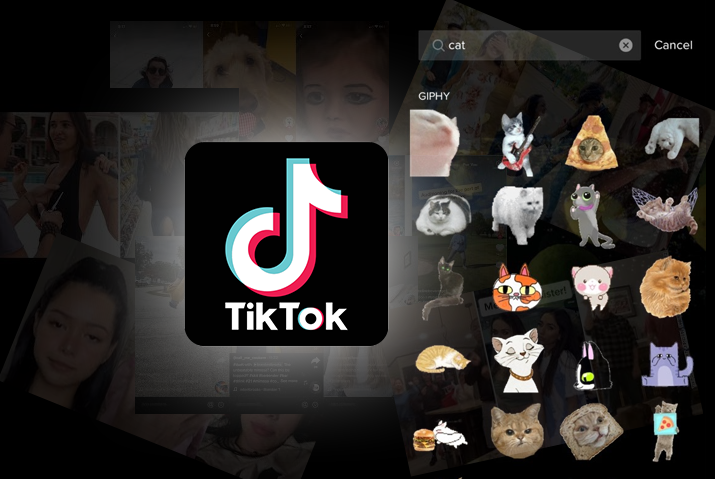
يشتهر Tiktok بأنه تطبيق ترفيهي حيث يمكنك جعل مقاطع الفيديو الممتعة والعصرية بنقرة من أصابعك. بصفتك منشئ Tiktok ، يتطلع المستخدمون دائمًا إلى جعل مقاطع الفيديو الخاصة بهم ممتعة واكتساب المزيد من المشاهدات. من خلال فهم هذه الحاجة لقاعدة المستخدمين الخاصة بهم ، يوفر Tiktok للمستخدمين ميزات ومرافق محدثة لإنشاء مقاطع فيديو أفضل. من بين هذه الميزات ملصقات Tiktok. يمكنك إضافتها لجعل الفيديو الخاص بك أكثر إثارة وتفاعلية ومتعة وملونة. لذلك ، اقرأ المزيد للحصول على دليل كامل حول كيفية إضافة ملصقات إلى مقاطع فيديو Tiktok.
هناك عدد من الطرق التي يمكنك من خلالها إضافة ملصقات إلى مقاطع فيديو Tiktok. الأول هو استخدام الملصقات الموجودة بالفعل في مكتبة Tiktok. يمكنك إضافة هذه من علامة تبويب الملصق في قسم محرر الفيديو. إذا كنت ترغب في إضافة ملصقات مخصصة ، فأنت بحاجة إلى استخدام تطبيقات الطرف الثالث مثل Inshot و GIPHY.
يمكنك أيضًا عمل ملصقات مخصصة من تطبيقات مختلفة تابعة لجهات خارجية وجعلها معتمدة من Tiktok. اقرأ المزيد للحصول على الدليل الكامل للقيام بذلك بسهولة.
جدول المحتويات
معنى حلم الآيس كريم
ما هي الملصقات في Tiktok
أثناء التصفح على Tiktok ، ربما تكون قد لاحظت بعض مقاطع الفيديو التي تحتوي على شكل توضيحي يشبه الملصق عليها وهو صغير وينقل نوعًا من الرسالة من خلال الصورة. هذه الصور الصغيرة عبارة عن ملصقات يمكنك إضافتها أعلى الفيديو الخاص بك من خلال الملصقات المتوفرة على Tiktok. علاوة على ذلك ، لديك خيار تخصيص الملصقات وإضافة جميع الملصقات المضمنة الموجودة في مكتبة الملصقات في Tiktok. يمكنك إضافة ملصقات إلى أي نوع من مقاطع فيديو Tiktok بما في ذلك ثنائيات ، والتحميلات العادية ، والتمثيليات.
أين يمكنك العثور على ملصقات في Tiktok
إذا كنت تريد البحث عن الملصق لإضافته إلى فيديو Tiktok الخاص بك ، فستحتاج إلى تحميل مقطع فيديو على Tiktok أولاً. هناك ، سترى جميع الخيارات الممكنة لإضافة ملصقات من خيار الرموز التعبيرية اللاصقة في الأعلى.
كيفية مشاركة مقاطع فيديو TikTok على Insta ... كيفية مشاركة مقاطع فيديو TikTok على Instagram 2022 [دروس سهلة] | دليل المساعدة على الإنترنت | دليل TikTokومع ذلك ، لمزيد من الملصقات التي يمكن أن تكون من GIPHY ، يمكنك استخدامها لمقاطع الفيديو الخاصة بك أيضًا. سترى علامة تبويب ملصقات GIFS من شريط البحث على الشاشة.
يمكنك أيضًا تغيير الحجم ووضع الملصقات أينما تريد في الفيديو. لتخصيص ملصقاتك حسب النوع الذي تريده ، يمكنك إضافة المزيد من الملصقات وإضافتها إلى فيديو Tiktok الخاص بك. اقرأ المزيد حول كيفية تثبيت الملصقات على مقاطع فيديو Tiktok الخاصة بك.
كيفية إضافة ملصقات إلى مقاطع فيديو Tiktok
لذا ، يجب أن تتساءل الآن كيف يمكنك بالفعل إضافة ملصقات إلى مقاطع الفيديو الخاصة بك على Tiktok. العملية بسيطة نسبيًا ولا تتطلب سوى بضع دقائق من وقتك. مع الشريك مع GIPHY و Tiktok ، يمكنك الاختيار من بين مكتبة كبيرة من الملصقات. علاوة على ذلك ، لديك أيضًا خيار تثبيت الملصق على كائن أو نقطة واحدة في الفيديو. تأكد من أن لديك أحدث نسخة من Tiktok على جهازك حتى تعمل ميزات الملصق عليه. اتبع الإرشادات أدناه لإضافة ملصقات إلى مقاطع فيديو Tiktok.
الخطوة 1: قم بتشغيل Tiktok وإضافة فيديو
أولاً ، قم بتشغيل تطبيق Tiktok على جهازك من هناك ، سترى الزر '+' في منتصف الشاشة في الأسفل. اضغط عليها ويمكنك إما تسجيل مقطع فيديو جديد أو يمكنك إضافة مقطع فيديو موجود بالفعل على جهازك.
يمكنك التسجيل من خلال النقر على الزر الدائري في المنتصف. يمكنك أيضًا اختيار الفيديو الذي تريد إضافته من الجانب الأيمن من الشاشة والنقر فوق التالي.
الخطوة 2: إصلاح تعديلات الفيديو
يمكنك بعد ذلك قص الفيديو وتعديله حسب رغبتك ثم النقر فوق التالي اختيار.
الخطوة 3: اذهب إلى علامة تبويب الملصقات
بمجرد تعديل الفيديو ، ستكون في قسم التحرير بالفيديو. من هناك ، اضغط على ملف ملصقات الخيار من أسفل الشاشة. سيتم فتح علامة تبويب الملصقات. يمكنك النقر فوق شريط البحث والبحث عن ملصق الفئة التي تريدها. على سبيل المثال ، اكتب 'قطة' وستحصل على جميع أنواع الملصقات المتعلقة بالقطط في مكتبة الملصقات. اضغط على الملصق الذي تريده وسيتم اختياره.
الخطوة 4: ضبط حجم الملصق وموضعه
يمكنك تغيير حجم الملصق بالنقر فوقه واستخدام أصابعك لضبط الحجم. يمكنك أيضًا تغيير موضع الملصق إلى أي مكان في الفيديو.
الخطوة 5: تحرير المنشور
يمكنك أيضًا تعديل مدة المؤقت للملصق. ميزة أخرى هي خيار التثبيت. يمكنك النقر فوق الملصق وتثبيت الملصق على أي كائن أو مكان تريده على الفيديو ويتم ذلك.
الخطوة 6: أضف فيديو إلى Tiktok
أخيرًا ، اضغط على التالي ثم قم بإضافة التسمية التوضيحية وعلامات التصنيف ووصف الفيديو ثم بريد على Tiktok.
أضف ملصقات GIPHY إلى مقاطع فيديو Tiktok
يمكنك أيضًا إضافة ملصقات GIF إلى مقاطع فيديو Tiktok الخاصة بك. على غرار الأنواع الأخرى من الملصقات الموجودة على التطبيق ، فإن طريقة الوصول إلى صور GIF وإضافتها إلى مقاطع فيديو Tiktok الخاصة بك بسيطة. اتبع التعليمات التالية.
الخطوة 1: قم بتشغيل Tiktok
أولاً ، قم بتشغيل Tiktok على جهازك. ثم قم بتسجيل الدخول إلى حسابك. تأكد من أن لديك أحدث إصدار من Tiktok على جهازك.
الخطوة 2: اختر مقاطع الفيديو المراد تحميلها
من أسفل الشاشة ، اضغط على أيقونة '+' من المنتصف. يمكنك بعد ذلك إما تسجيل مقطع فيديو لتحميله على Tiktok بالضغط على الأيقونة الدائرية في المنتصف. أو يمكنك اختيار مقطع فيديو من خيار التحميل في الجانب الأيمن السفلي. يمكنك أيضًا ضبط اقتطاع الفيديو عن طريق تحريك لوحة القطع. يمكنك بعد ذلك النقر فوق التالي.
الخطوة 3: الوصول إلى علامة التبويب 'الملصقات'
بمجرد دخولك إلى قسم محرر الفيديو ، يمكنك النقر فوق ملصقات الخيار من أسفل الشاشة. ستفتح مكتبة الملصقات. اضغط على شريط البحث في الجزء العلوي من الشاشة وابحث عن فئة الملصقات التي تريدها لمقطع الفيديو الخاص بك. بعد ذلك ، اختر أي ملف GIF تريده من الخيارات.
الخطوة 4: تغيير الحجم وموضع GIF
يمكنك النقر فوق GIF لتغيير حجمه باستخدام أصابعك. يمكنك أيضًا وضع GIF في أي مكان تريده على الفيديو ثم تحرير الفيديو وفقًا للطريقة التي تريدها.
فينوس في البيت التاسع
الخطوة 5: انشر الفيديو على Tiktok
أخيرًا ، أضف علامات التجزئة ذات الصلة والتعليق ووصف الفيديو ثم انقر فوق بريد الخيار في الجانب الأيمن السفلي من الشاشة.
كيفية صنع ملصقات مخصصة لـ Tiktok
يمكنك حتى إنشاء ملفات GIF يمكنك إضافتها إلى فيديو Tiktok الخاص بك. فيما يلي جميع التطبيقات التي يمكنك استخدامها لإنشاء ملصقات مخصصة لمقاطع فيديو Tiktok الخاصة بك.
استخدم تطبيق الطرف الثالث - GIF X أو Camera MX
لاستخدام هذه التطبيقات ، ستحتاج إلى النقر فوق صورة في كاميرا جهازك. ثم ، باستخدام تطبيق محرر الصور الخاص بـ GIF X لجهاز iOS الخاص بك و الكاميرا MX لأجهزة Android ، يمكنك تصدير الصورة التي التقطتها كملف GIF. احفظه في مجلد صورة على جهازك.
استخدم GIPHY لعمل ملصقات
نظرًا للشراكة بين Tiktok و GIPHY ، يمكنك أيضًا إنشاء صور GIF مخصصة لإضافتها إلى مقاطع الفيديو الخاصة بك من على تطبيق سطح المكتب الخاص بهم. ومع ذلك ، هناك عملية موافقة حيث يحتاج كل من GIPHY و Tiktok إلى الموافقة على ملف GIF الذي صنعته للاستخدام العام. نظرًا لأنه يتم تحميل ملف GIF الذي تقوم بإنشائه على النظام الأساسي العام ، فإنه يحتاج إلى تلبية متطلبات GIPHY. على الرغم من استيفاء المتطلبات ، هناك احتمال ضئيل للموافقة على ملف GIF الخاص بك. لكن الأمر يستحق المحاولة. يمكنك اتباع التعليمات أدناه لإنشاء ملصق في GIPHY.
الخطوة 1: اذهب إلى GIPHY Sticker Maker
أولاً ، تحتاج إلى الوصول إلى موقع GIPHY sticker maker الإلكتروني من خلال متصفحك.
الخطوة الثانية: تحميل الصورة
من هناك ، حدد خيار الملصق وقم بتحميل الصورة التي تريد إنشاء صورة GIF لها.
الخطوة 3: استخدم أداة لاسو لقص جزء
بعد ذلك ، يمكنك أن تأخذ أداة lasso وهي أيقونة بحبل و lasso ، وتقطع الأجزاء التي تريد استخدامها.
الخطوة 4: اختر نوع الرسوم المتحركة
بمجرد النقر فوق متابعة التحريك ، اختر نوع الحركة.
الخطوة 5: قم بتحميل GIPHY
بعد ذلك ، قم بتحميل ملف GIF للموافقة عليه عن طريق إضافة العلامات وفئة GIF.
لذلك ، حتى إذا كنت ستنشئ صورة GIF تمت الموافقة عليها ، فلا يمكنك التأكد من وجودها على تطبيق Tiktok. أولاً ، ستحتاج إلى تقديم طلب للحصول على قناة علامة تجارية أو قناة فنان على GIPHY. لهذا ، تحتاج على الأقل 5 GIFS خاصة في القناة بالفعل. عندها فقط ، قد يوافق Tiktok على GIF الخاص بك ويمكن الوصول إليه من تطبيق Tiktok.
أضف ملصقات مخصصة إلى مقاطع فيديو Tiktok باستخدام تطبيق جهة خارجية Inshot
هناك طريقة أخرى يمكنك من خلالها تخصيص الملصقات لإضافتها إلى فيديو Tikto الخاص بك واستخدام الملصقات الموجودة خارج مكتبة Tiktok وهي استخدام تطبيق تابع لجهة خارجية مثل قريب أو فيلم. يمكنك إما إنشاء مقطع فيديو باستخدام تطبيق Tiktok وتنزيله وتحميله على تطبيق الجهة الخارجية ثم إجراء التغييرات.
ومع ذلك ، ستحتاج إلى ملصقات مخصصة على جهازك لإضافتها إلى الفيديو الخاص بك من خلال تطبيق تابع لجهة خارجية.
يمكنك بعد ذلك إضافة الفيديو إلى حساب Tiktok الخاص بك ونشره من هناك. لمتابعة هذه العملية ، يمكنك الاطلاع على الإرشادات أدناه.
الخطوة 1: تسجيل مقطع فيديو
أولاً ، تحتاج إلى تسجيل مقطع فيديو إما من خلال تطبيق Tiktok نفسه أو من كاميرا جهازك. يمكنك بعد ذلك إضافة الملصق إلى الفيديو من خلال Inshot.
الخطوة 2: اذهب إلى Inshot
بعد ذلك ، افتح تطبيق Inshot على جهازك من خلال النقر عليه.
الخطوة 3: إضافة الفيديو إلى Inshot
من الشاشة الرئيسية ، اختر ملف فيديو الخيار ثم سيتم فتح معرض جهازك مع مقاطع الفيديو. يمكنك بعد ذلك اختيار الفيديو الذي تريد تحميله ثم النقر فوق ملف علامة صح في الركن الأيمن السفلي من الشاشة.
الخطوة 4: اختر المكان الذي تريد إضافة الملصقات إليه
في لوحة الفيديو ، سيساعدك شريط التمرير في اختيار المكان الذي تريد وضع الملصق فيه في الفيديو.
الخطوة 5: إضافة ملصق
ثم ، من أسفل الشاشة بجوار خيار الموسيقى ، انقر فوق ملصق . يمكنك بعد ذلك إضافة ملصق من معرض Inshot. أو ، اضغط على أيقونة '+' على اللوحة لإضافة الملصق المخصص من جهازك. إذا لم تتمكن من تحديد موقع الملصق الخاص بك ، فانقر فوق خيار 'الأحدث' في الجزء السفلي وسيتم فتح مجلدات الصور الخاصة بك. حدد الملصق المخصص من المجلد حيث تم حفظه.
يحلم بوالدين متوفين
الخطوة 6: حفظ الفيديو
بمجرد إضافة الملصق الخاص بك ، انقر فوق يحفظ الخيار من الزاوية اليمنى العليا من الشاشة.
الخطوة 7: أضف فيديو مع ملصق إلى Tiktok
بمجرد حفظ الفيديو في معرض الصور الخاص بك. يمكنك فتح تطبيق Tiktok والنقر على أيقونة '+' في منتصف الشاشة. ثم ، اضغط على أيقونة تحميل الصورة في الزاوية اليمنى السفلية وأضف الفيديو باستخدام الملصق المخصص. يمكنك بعد ذلك تحميل الفيديو بمجرد الانتهاء من تحريره.
على الرغم من أن لديك الكثير من الخيارات لإضافة ملصقات إلى فيديو Tiktok الخاص بك ، إلا أن هذه واحدة من أكثر الطرق فعالية لإضافة ملصق مخصص إلى فيديو Tiktok. لذلك ، يمكن أن يستحق الجهد والوقت.
أضف ملصقات مخصصة إلى مقاطع فيديو Tiktok باستخدام تطبيق الطرف الثالث
فيلم هي أداة تحرير فيديو كاملة يمكنك استخدامها لإضافة ملصقات إلى مقاطع فيديو Tiktok من جهاز الكمبيوتر الخاص بك. يوجد أكثر من 100 ملصق في هذا التطبيق لأي نوع من أنواع الفيديو. لا تقلق من كونها أداة جديدة ، فالأداة مصممة للمبتدئين حتى يكون تحرير الفيديو والصور أسهل. علاوة على ذلك ، لا يمكنك إضافة ملصقات فحسب ، بل يمكنك إضافة أنواع مختلفة من المؤثرات والرسوم المتحركة والصوت والمزيد إلى مقاطع الفيديو الخاصة بك. لذا ، دعونا ندخل في إضافة ملصقات من Filme.
الخطوة 1: افتح Filme وقم بإعداد تعديلات الفيديو
أولاً ، افتح تطبيق Filme على جهاز الكمبيوتر الخاص بك. من الزاوية العلوية اليسرى من الشاشة ، في قائمة 'ملف' ، انتقل إلى مشروع جديد . من هناك ، انقر فوق نسبة العرض إلى الارتفاع 9:16 (عمودي). هذه هي نسبة العرض إلى الارتفاع الموصى بها لـ TikTok.
الخطوة 2: استيراد الوسائط
يمكنك بعد ذلك يستورد الوسائط من جهازك. ستتم إضافة الفيديو إلى الوسائط. اسحب الفيديو إلى الجدول الزمني الخاص بك. بعد ذلك ، حرك مقبض شريط التمرير إلى المكان الذي تريد إضافة الملصق فيه إلى الفيديو الخاص بك.
الخطوة 3: اذهب إلى التأثيرات
من أعلى الشاشة ، اختر ملف تأثيرات اختيار. ثم ، تحت عناصر، القائمة المنسدلة داخل التأثيرات هي جميع الملصقات.
الخطوة 4: إضافة ملصق إلى الفيديو
يمكنك بعد ذلك تحديد الملصق الذي تريد إضافته إلى الفيديو الخاص بك وتنزيله. ثم ، اضغط على أيقونة '+' في منتصف الملصق وأضف الملصق إلى الفيديو الخاص بك.
جوبيتر مربع تصاعدي العبور
الخطوة 5: اضبط الملصق واضغط على موافق
سترى بعد ذلك أنه تم تحميل الملصق على الجدول الزمني الخاص بك. هناك ، اضبط شريط التمرير على الملصق لمعرفة المدة التي سيظهر فيها الملصق على الفيديو.
يمكنك بعد ذلك النقر نقرًا مزدوجًا فوق الملصق في المخطط الزمني. هناك ، اضبط حجم وموضع الملصق. أفضل جزء هو أنه يمكنك أيضًا ضبط السطوع والتباين والدوران وتوازن اللون الأبيض باستخدام Filme. هذه الميزات غير متوفرة في TikTok. عندما تنتهي ، اضغط على نعم .
الخطوة 6: تصدير الفيديو لحفظه للتحميل
حدد الزر 'تصدير' في الجزء العلوي من الشاشة. حدد MP4 ، أو أي من التنسيقات المدعومة. في ال إعدادات ، يمكنك تحديد المشفر ومعدل الإطارات والدقة ومعدل البت والإعدادات المتقدمة الأخرى. يمكنك بعد ذلك أخيرًا تحديد يصدّر من الركن الأيمن السفلي من الشاشة.
أدوات لإضافة ملصقات إضافية إلى Tiktok
إذا كنت مهتمًا حقًا بالملصقات الخاصة بمقاطع الفيديو الخاصة بك ، فيمكنك أيضًا إضافة ملصقات إضافية غير تلك المتوفرة بالفعل على Tiktok. لهذا ، ستحتاج إلى استخدام بعض تطبيقات الطرف الثالث لأن Tiktok لا يحتوي على الميزة مباشرة.
ملصقات اضافية لجهاز iOS
أولاً ، إذا كان لديك جهاز iOS وتريد ملصقات إضافية لمقاطع فيديو Tiktok الخاصة بك ، فيمكنك الانتقال إلى Sticker.Place الموقع . ستجد هناك ملصقات مميزة لفنانين ومصممين من جميع أنحاء العالم. كل ما عليك فعله هو تثبيت التطبيق من خلال موقع الويب ثم اختيار الملصق الذي تريده من مجموعته. التطبيق نفسه مجاني ويمكنك أيضًا النظر في خطط الاشتراك في التطبيق. علاوة على ذلك ، تعد جودة الملصقات في التطبيق واحدة من الأفضل في اللعبة. لذلك تأكد من التحقق من ذلك.
ملصقات لأجهزة Android و iOS
التطبيق التالي الذي يمكنك استخدامه لإضافة ملصقات هو Aviator. أفضل جزء في هذا التطبيق هو الملصقات المصنوعة من صور شخصية. يمكنك الحصول على خيار تخصيص صور الملصقات حسب رغبتك. يمكنك عمل ملصقات مخصصة وإضافتها على أي منصة وسائط اجتماعية بما في ذلك Tiktok على كل من أجهزة Android و iOS.
أسئلة مكررة
فيما يلي بعض الأسئلة الشائعة حول كيفية إضافة ملصقات إلى مقاطع فيديو Tiktok.
هل يمكنك تثبيت الملصقات في Tiktok
نعم ، يمكنك تثبيت الملصقات على Tiktok. من حيث قمت بضبط المؤقت للملصق ، يمكنك أيضًا تثبيت الملصق على كائن أو جزء من الفيديو حيث تريد أن يظهر.
هل يمكنك تخصيص ملصقات Tiktok
نعم ، يمكنك تخصيص الملصقات لـ Tiktok. ومع ذلك ، لا يمكنك القيام بذلك على تطبيق Tiktok نفسه حيث لا توجد ميزة مضمنة لتخصيص الملصقات على Tiktok. ولكن ، هناك عدد من تطبيقات الطرف الثالث التي يمكنك استخدامها لتخصيص الملصقات على Tiktok.
استنتاج
في الختام ، هذه هي العملية التي يمكنك تطبيقها لإضافة ملصقات إلى مقاطع فيديو Tiktok. يمكن أن تكون الملصقات من مكتبة الملصقات المضمنة في تطبيق Tiktok أو يمكنك أيضًا تخصيص الملصقات لإضافتها إلى مقاطع فيديو Tiktok الخاصة بك. في كلتا الحالتين ، هناك العديد من تطبيقات الجهات الخارجية التي يمكنك استخدامها لإنشاء ملصقات مخصصة وإضافتها إلى Tiktok. فقط تأكد من أن الملصقات التي تضيفها مناسبة للعائلة ومعتمدة من Tiktok.
اكتشف عدد الملاك الخاص بك
قضايا شعبية
- كيفية تحميل الصوت على قصص Instagram
- أحلام حول الزجاج المكسور - التفسير والمعنى
- برج السرطان Sun Taurus Moon - الشخصية والتوافق
- كيفية إضافة الأصوات إلى قسم المفضلة في TikTok؟ [2022 دليل سهل]
- ماذا يعني الرقم 32 في الكتاب المقدس والنبوي
- 527 رقم الملاك - المعنى والرمزية
- جزء من الثروة في الميزان
- كيفية الحصول على IP الخاص بشخص ما على Kik؟ [طرق مجربة ومختبرة]
- لماذا لا تظهر مباريات Tinder؟
- المريخ في الجوزاء