كيف تحفظ فيديو TikTok بدون نشره؟
اكتشف عدد الملاك الخاص بك
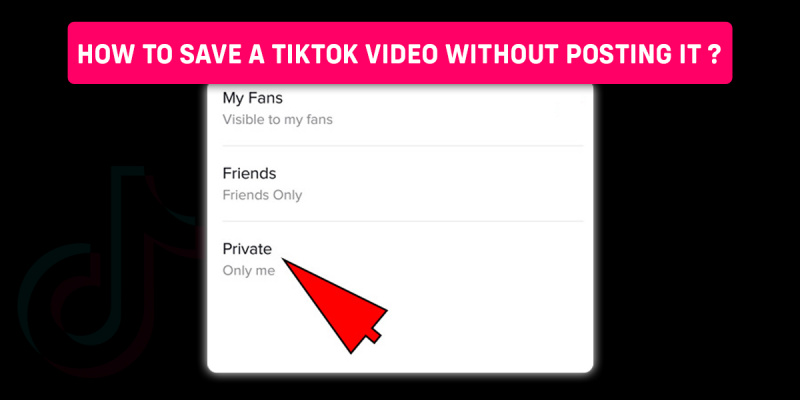
هل سبق لك أن واجهت هذه المشكلة حيث تريد حفظ فيديو TikTok على جهازك ، دون الحاجة إلى نشره علنًا؟ إذن ، كيف تحفظ فيديو TikTok دون نشره مباشرة؟
لحفظ مقطع فيديو TikTok دون نشره علنًا ، استخدم تطبيقات الجهات الخارجية لشاشة تسجيل الفيديو أو حفظه مباشرةً ، كما يمكنك نشر الفيديو بشكل خاص أو يمكنك القيام بذلك عن طريق نشر الفيديو عن طريق قصر المشاهدين على أنا فقط.
استمر في قراءة هذه المقالة حتى النهاية إذا كنت تريد التعرف على كيفية حفظ فيديو TikTok دون نشره علنًا.
جدول المحتويات
هل يمكنني حفظ فيديو TikTok بدون نشره؟
بمجرد نشر فيديو TikTok الخاص بك ، هناك الكثير من الميزات التي لا يمكنك الوصول إليها ، مثل تحريره وما إلى ذلك. لكن، يمكنك حفظ فيديو TikTok دون نشره. هناك الكثير من الطرق التي يمكنك من خلالها حفظ فيديو TikTok دون نشره علنًا. في هذه المقالة سوف تتعلمهم بالتفصيل.
كيف تحفظ فيديو TikTok دون نشره علنًا؟
هناك طريقتان يمكنك من خلالهما حفظ ملف تيك توك فيديو دون الحاجة إلى نشره مباشرة.
- احفظ فيديو TikTok دون نشره علنًا بالنشر على انا فقط
- كيفية حفظ فيديو TikTok دون نشره علنًا استخدام تطبيقات الطرف الثالث
احفظ فيديو TikTok دون نشره علنًا بالنشر على أنا فقط
الخطوة 1: قم بتشغيل تطبيق TikTok على جهازك
كيفية حفظ مسودات TikTok في ملفك ... كيفية حفظ مسودات TikTok على هاتفكأولاً، افتح تطبيق TikTok على جهازك وتأكد من تسجيل الدخول إلى حسابك.
الخطوة 2: اضغط على أيقونة + لتسجيل فيديو
بمجرد فتح تطبيق TikTok الخاص بك ، ستجد أيقونة + في منتصف الجزء السفلي من الشاشة. اضغط على أيقونة + وسيتم توجيهك إلى صفحة التسجيل. اضغط على الزر الوردي الدائري لتسجيل فيديو TikTok الخاص بك.
الخطوة 3: إضافة عوامل التصفية والتأثيرات إلى الفيديو الخاص بك
بمجرد تسجيل الفيديو ، إضافة عوامل تصفية وتأثيرات إلى هذا الفيديو. ستجد خيار المرشحات والتأثيرات على الجانب الأيمن من الشاشة.
الخطوة 4: اضغط على إعدادات الخصوصية
بعد إضافة عوامل التصفية والتأثيرات التي تريدها إلى فيديو TikTok الخاص بك ، اضغط على خيار الخصوصية على الجانب الأيمن من الشاشة ، أسفل خيار المرشحات.
الخطوة 5: ضرب فقط أنا
تحت من يمكنه رؤية علامة التبويب هذه ، ستجد ثلاثة خيارات. قم بتشكيل هذه الخيارات ، ضرب الخيار الوحيد لي .
الخطوة 6: اضغط على Post
بمجرد الانتهاء من إضافة التأثيرات وتغيير الإعدادات ، ضرب خيار آخر . الآن تم نشر فيديو TikTok الخاص بك بشكل خاص ولن يتمكن أي شخص من الوصول إليه باستثناء الشخص الذي ينشره.
هذه هي الطريقة التي يمكنك بها بسهولة نشر فيديو TikTok الخاص بك بشكل خاص ويمكنك حفظه على جهازك تلقائيًا. لا يتعين عليك نشر فيديو TikTok الخاص بك علنًا ولا يزال بإمكانك حفظه في معرض الصور الخاص بك.
كيف تحفظ فيديو TikTok دون نشره علنًا تطبيقات الطرف الثالث؟
يمكنك حفظ فيديو TikTok دون الحاجة إلى نشره بشكل عام. استخدم ال تطبيق طرف ثالث دعا Tikmate لحفظ فيديو TikTok بدون نشر. يمكنك استخدام تطبيقات الطرف الثالث هذه لتسجيل الشاشة. قم بتشغيل الفيديو الذي لم تنشره بعد وابدأ في تسجيل الفيديو. بهذه الطريقة يمكنك حفظ فيديو TikTok مباشرة في المعرض.
3 تطبيقات لتسجيل الشاشة لنظام Android
إذا كنت من مستخدمي android وتبحث عنه أفضل تطبيقات تسجيل الشاشة فقد تكون هذه هي الإجابة لك. تحقق من هذه التطبيقات لشاشة تسجيل مقاطع الفيديو الخاصة بك.
مسجل AZ
AZ Screen Recorder هو تطبيق مجاني للاستخدام. هذه يسمح لك التطبيق بتسجيل مقاطع فيديو عالية الجودة على جهازك. يمكنك تصدير الفيديو إلى معرض الصور الخاص بك بعد تسجيل الشاشة. يحتوي هذا التطبيق أيضًا على معرض داخلي إذا لزم الأمر.
ضربة واحدة
One Shot هو تطبيق سهل الاستخدام هذا مفيد بشكل خاص للمبتدئين. قم بتثبيت هذا التطبيق من متجر google play واضغط على خيار التقاط الشاشة لبدء تسجيل الفيديو. هذا التطبيق مثالي لإنشاء البرامج التعليمية وحتى مقاطع الفيديو الخاصة باللعب.
Mobizen
يمكنك استخدام هذا التطبيق على هاتفك الذكي أو جهاز الكمبيوتر. يجب عليك التسجيل للوصول إلى هذا التطبيق. يأتي هذا التطبيق مزودًا بزر عائم يمكنك الوصول إليه دون الحاجة إلى التبديل بين تطبيقين.
3 تطبيقات تسجيل الشاشة للآيفون
إذا كنت من مستخدمي iPhone وتبحث عن ملف أفضل تطبيق لتسجيل الشاشة لجهازك ثم وصلت إلى الصفحة الصحيحة. نناقش أدناه بالتفصيل ثلاثة من تطبيقاتي المفضلة لتسجيل الشاشة لأجهزة iPhone.
وقت سريع
يتمتع هذا التطبيق بتكامل رائع مع أجهزة iPhone و iPad بالإضافة إلى الوصول إلى الميزات المتقدمة. يوفر هذا التطبيق مقاطع فيديو وصوت عالي الجودة. يوفر Quick Time مقاطع فيديو بجودة احترافية.
بث حي
يعد هذا التطبيق أحد أكثر التطبيقات شيوعًا حيث يمكنك استخدامه لإنشاء مقاطع فيديو بجودة احترافية بينما يكون مجانيًا. الميزة الرئيسية لهذا التطبيق هي القدرة على التسجيل في تسجيل صوتي 1080p و 60 إطارًا في الثانية.
العاكس
يتكامل هذا التطبيق أيضًا بشكل جيد مع أجهزة iPhone. يستخدم هذا التطبيق في الغالب من قبل المتخصصين. يكلف حوالي 14.99 دولارًا.
كيف تحفظ فيديو TikTok بدون نشره على Android و iPhone؟
لحفظ مقطع فيديو TikTok دون نشره علنًا على Android و iPhone ، فإن الخطوات الخاصة بهذين الجهازين هي نفسها. لذا اتبع الخطوات الواردة أدناه ويمكنك بسهولة حفظ TikTok دون نشره علنًا .
الخطوة 1: قم بتشغيل تطبيق TikTok على جهازك
أولاً، افتح تطبيق TikTok على جهازك وتأكد من تسجيل الدخول إلى حساب TikTok الخاص بك.
المعنى الروحي للعنكبوت
الخطوة 2: اضغط على أيقونة +
بمجرد فتح تطبيق TikTok ، ستجد الرمز + في منتصف الجزء السفلي من الشاشة. اضغط على أيقونة +.
الخطوة 3: سجل الفيديو الذي تختاره
بعد النقر على أيقونة + ، سيتم توجيهك إلى صفحة التسجيل. سترى أيقونة دائرية وردية اللون في المنتصف. هذا الزر هو زر التسجيل. اضغط على زر التسجيل . بعد التسجيل ، يمكنك إضافة عوامل تصفية وتأثيرات إلى الفيديو الخاص بك.
الخطوة 4: اضغط على الخصوصية
بعد الانتهاء من تسجيل الفيديو وتحريره ، اضغط على زر الخصوصية ، على الجانب الأيمن من شاشتك.
الخطوة 5: اضغط على أنا فقط
بمجرد النقر فوق علامة التبويب الخصوصية ، ستجد الخيار الوحيد لي ، تحت من يمكنه رؤية علامة التبويب هذه. اضغط على الخيار الوحيد لي .
الخطوة 6: اضغط على نشر
بعد إضافة التأثيرات والفلاتر التي تريدها ، اضغط على خيار آخر . بهذه الطريقة لن تضطر إلى نشر الفيديو علنًا وستتمكن من حفظ الفيديو.
إذا كنت تريد أن تتعلم كيفية حفظ فيديو TikTok الخاص بك في المعرض ، لدينا مقال كامل حول هذا الموضوع.
هل يقوم TikTok بإعلامك إذا قمت بحفظ مقطع فيديو؟
الجواب على هذا هو لا ، TikTok لا يخطرك إذا قمت بحفظ فيديو شخص آخر على جهازك. عندما تقوم بحفظ أو تنزيل مقطع فيديو لشخص آخر على TikTok ، فلن يتلقوا أي تنبيهات أو إشعارات عندما تقوم بذلك.
كيف تحفظ مسودة TikTok إلى ألبوم الكاميرا دون نشرها علنًا؟
لحفظ مسودة TikTok في لفة الكاميرا دون نشرها فعليًا ، اتبع الخطوات أدناه.
الخطوة 1: قم بتشغيل تطبيق TikTok على جهازك
أولاً، افتح تطبيق TikTok على جهازك وتأكد من تسجيل الدخول إلى حساب TikTok الخاص بك.
الخطوة 2: اضغط على أيقونة الملف الشخصي
بمجرد فتح تطبيق TikTok ، ستجد قائمة ملف التعريف في الركن الأيمن السفلي من ملف التعريف الخاص بك. اضغط على أيقونة الملف الشخصي .
الخطوة 3: اضغط على المسودات
بعد أن تضغط على أيقونة الملف الشخصي ، تفتح صفحة ملفك الشخصي. في هذه الصفحة ، ستجد المسودات الخاصة بك. ضرب المسودات.
الخطوة 4: حدد الفيديو
داخل هذا الزر ، ستحصل على جميع المسودات الخاصة بك. حدد الفيديو التي تريد حفظها من المسودات في معرض الصور الخاص بك.
الخطوة 5: اضغط على التالي
بعد تحديد مقطع الفيديو المطلوب ، اضغط على التالي .
الخطوة 6: اضغط على من يمكنه مشاهدة هذا
الآن سوف تجد من يمكنه مشاهدة هذا الخيار في هذه القائمة. اضغط على من يمكنه مشاهدة هذا .
الخطوة 7: اضربني فقط
هنا ، سوف تحصل على بعض الخيارات. من هذه الخيارات اضغط علي فقط حتى يتم نشر الفيديو بشكل خاص.
الخطوة 8: اضغط على Post
بعد أن تضربني فقط ، اضغط على زر النشر . بهذه الطريقة ستتمكن من نشر منشورك مباشرة. ويمكنك بعد ذلك حفظ الفيديو في المعرض.
إذا كنت تريد أن تتعلم كيفية حفظ فيديو TikTok الخاص بك في المعرض ، لدينا مقال كامل حول هذا الموضوع.
الأسئلة المتداولة (FAQs)
هناك العديد من الاستفسارات حول الموضوعات المتعلقة بهذه المقالة. بعض الأسئلة المتداولة على الإنترنت المتعلقة بهذا الموضوع مذكورة أدناه. ترتبط هذه الأسئلة ارتباطًا وثيقًا بهذه المقالة.
كيف تجعل الفيديو خاصًا على TikTok؟
كما يوحي الاسم ، بمجرد أن تجعل فيديو TikTok خاصًا ، لا يمكن لأحد الوصول إلى الفيديو سواك. لجعل مقطع فيديو خاصًا ، يجب عليك أولاً تشغيل تطبيق TikTok على جهازك والتأكد من تسجيل الدخول إلى ملف تعريف TikTok الخاص بك ، ثم النقر فوق أيقونة الملف الشخصي وتحديد الفيديو الذي تريد جعله خاصًا.
اضغط على أيقونة ثلاثية النقاط وستتمكن من الوصول إلى إعدادات الفيديو. انقر الآن على إعدادات الخصوصية وقم بتعيين 'من يمكنه مشاهدة ملفي الشخصي' لي فقط وسيصبح الفيديو الخاص بك خاصًا بعد نشره.
إذا كنت تريد معرفة المزيد بالتفصيل عن كيفية جعل الفيديو خاصًا على TikTok ثم لدينا مقال كامل حول هذا الموضوع.
كيفية تنزيل فيديو TikTok بدون علامة مائية؟
لتنزيل فيديو TikTok بدون علامة مائية ، عليك أولاً قم بتنزيل تطبيق جهة خارجية يسمى MusicallyDown. بعد ذلك ، قم بتشغيل تطبيق TikTok على جهازك وتأكد من تسجيل الدخول إلى حساب TikTok الخاص بك. انتقل الآن إلى ملف التعريف الخاص بك وابحث عن الفيديو الذي تريد تنزيله.
الآن انسخ الرابط إلى هذا الفيديو ، ثم افتح تطبيق MusicallyDown. ثم قم بتنزيل الفيديو. الآن يتم حفظ الفيديو في معرض الصور الخاص بك وهو أيضًا خالي من العلامات المائية.
إذا كنت تريد معرفة المزيد بالتفصيل عن كيفية تنزيل مقاطع فيديو TikTok بدون علامة مائية ثم لدينا مقال كامل حول هذا الموضوع.
كيف تجعل جودة TikTok أفضل؟
لجعل جودة TikTok أفضل ، عليك أن تبدأ بتحميل مقاطع فيديو عالية الجودة ، ثم أصلح مقاطع الفيديو منخفضة الجودة. حاول تحميل مقاطع فيديو TikTok بجودة 1080p أو 2K / 4K.
لمعرفة المزيد بالتفصيل عن تحسين جودة فيديو TikTok الخاص بك ، لدينا مقال كامل حول هذا الموضوع.
كيف تحفظ الأصوات من TikTok؟
لا يمكنك حفظ الأصوات مباشرة من TikTok . ومع ذلك ، ما يمكنك فعله هو حفظ الفيديو الذي تريد استخراج الصوت منه ، ثم يمكنك استخدام تطبيقات محول الجهات الخارجية لاستخراج الصوت من الفيديو. يمكنك استخدام مواقع التحويل مثل Snaptick و Flixier و SSSTIK وما إلى ذلك.
إذا كنت تريد أن تتعلم بالتفصيل عن كيفية حفظ الأصوات من TikTok ، لدينا مقال كامل حول هذا الموضوع.
كيف تشاهد TikTok على سطح المكتب؟
هناك طريقتان أساسيتان لمشاهدة TikTok على سطح المكتب . إحدى الطرق هي تنزيل تطبيق TikTok أو الطريقة الأخرى هي فتح موقع TikTok الرسمي مباشرةً.
وصف موجز ل كلتا الطريقتين لمشاهدة TikTok على سطح المكتب يرد في هذه المقالة.
استنتاج
بالتالي، يمكنك حفظ فيديو TikTok الخاص بك دون الحاجة إلى نشره علنًا إن أردت. تابع المقالة أعلاه ويمكنك بسهولة حفظ فيديو TikTok الخاص بك دون نشره علنًا.
يمكنك نشره عن طريق تغيير الإعدادات لي فقط ، أو يمكنك أيضًا استخدام تطبيق تابع لجهة خارجية لتسجيل الشاشة فيديو TikTok. بهذه الطريقة لن تضطر إلى نشر فيديو TikTok علنًا ويمكنك أيضًا حفظه مباشرة في ألبوم الكاميرا.
هل كان المقال مساعدا؟!
اكتشف عدد الملاك الخاص بك
قضايا شعبية
- كيفية تحميل الصوت على قصص Instagram
- أحلام حول الزجاج المكسور - التفسير والمعنى
- برج السرطان Sun Taurus Moon - الشخصية والتوافق
- كيفية إضافة الأصوات إلى قسم المفضلة في TikTok؟ [2022 دليل سهل]
- ماذا يعني الرقم 32 في الكتاب المقدس والنبوي
- 527 رقم الملاك - المعنى والرمزية
- جزء من الثروة في الميزان
- كيفية الحصول على IP الخاص بشخص ما على Kik؟ [طرق مجربة ومختبرة]
- لماذا لا تظهر مباريات Tinder؟
- المريخ في الجوزاء